
База знаний › Заявки
«Заявки»: обращения клиентов без отдельной CRM
Пункт меню «Заявки» в кабинете Rutu. Это простая CRM для тех, у кого нет Битрикс24 или amoCRM. Каждое новое обращение клиента становится заявкой. Её ведут по стадиям, назначают ответственного, ставят дело «перезвонить», а клиенту отвечают прямо из заявки.
Если у вас подключён Битрикс24 или amoCRM, обращения уходят туда, и «Заявки» не нужны: включить их нельзя.
Как включить
Владелец или администратор открывает «Заявки» и нажимает «Включить «Заявки»». Нужен хотя бы один подключённый номер или аккаунт в разделе «Rutu Connect».
Заявками становятся только обращения после включения. Старая переписка остаётся в «Чатах».
Откуда берутся заявки
- Из переписки, сами. Клиент написал на номер компании в WhatsApp, Telegram или MAX, в Авито, ЦИАН, сообщество ВКонтакте или чат-боту — появляется заявка в стадии «Новая». Название — «Обращение из WhatsApp» и т. п. Для Авито и ЦИАН в названии стоит объявление, о котором спросил клиент.
- Пока заявка открыта, новые сообщения клиента идут в неё же. Второй заявки по тому же диалогу не будет.
- Клиент написал после «Успешно» или «Отказа» — сразу появляется новая заявка «Повторное обращение».
- Вручную. Кнопка «+ Заявка» вверху: имя, телефон, откуда (звонок, визит, другое), что хочет и сумма. Так заносят звонки и посетителей.
Доска и стадии
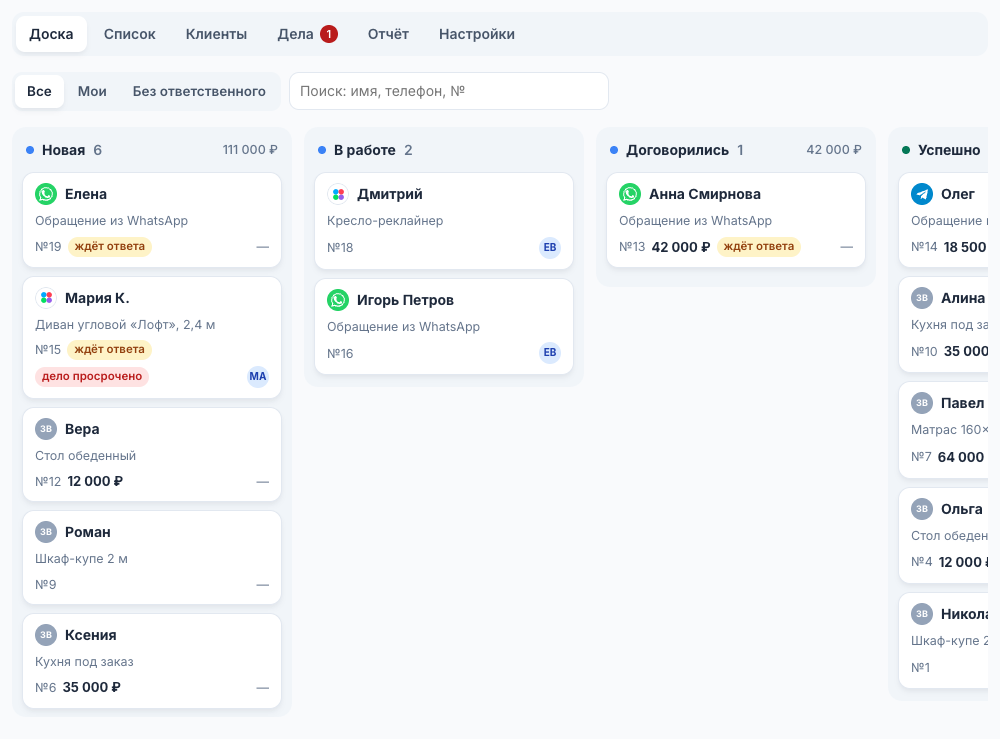
На «Доске» каждая стадия — колонка. Перетащите карточку в другую колонку, чтобы сменить стадию. На карточке видно:
- клиента и мессенджер;
- сумму и ответственного;
- сколько клиент ждёт ответа — «ждёт 25 мин», «ждёт 3 ч», если последним писал клиент;
- ближайшее дело — «дело завтра 10:00», «нет дела» или красное «дело просрочено».
Сверху — фильтр «Все / Мои / Без ответственного», выбор «Ждут ответа / Без дела / С просроченным делом» и поиск по имени, телефону или номеру заявки. «Успешно» и «Отказ» свёрнуты в плашки; когда перетаскиваете заявку, внизу экрана появляются зоны «Успешно» и «Отказ».
Стадии по умолчанию: Новая → В работе → Договорились → Успешно → Отказ. В «Успешно» и «Отказ» на доске видны заявки за последние 30 дней. Все заявки, с фильтрами по стадии, ответственному, источнику и периоду, — во вкладке «Список».
Свои стадии администратор правит прямо на доске — меню «⋯» у колонки: переименовать, сдвинуть левее или правее, добавить стадию после, удалить пустую. То же — во вкладке «Настройки». «Успешно» и «Отказ» всегда последние, их можно только переименовать.
Воронки
Если заявки бывают разные — например, продажи и сервис, — заведите несколько воронок: кнопка «+ Воронка» над доской. У каждой воронки свои стадии, переключаются они вкладками над доской.
- Новые заявки из мессенджера попадают в воронку, к которой привязан номер («Настройки» → «Воронки», галочки у номеров). Номер может быть только в одной воронке; номер без привязки — в первую воронку.
- Перенести заявку в другую воронку — в карточке: нажмите на стадию и выберите стадию нужной воронки.
- Удалить можно только пустую воронку. Последнюю воронку удалить нельзя.
- В «Списке», «Отчёте» и выгрузке CSV есть выбор воронки.
Причины отказа
Когда заявку переводят в «Отказ», кабинет спрашивает причину: «Дорого», «Не дозвонились / пропал», «Купил у других», «Не наш запрос», «Другое». Список причин администратор меняет в «Настройках» — одна причина на строку. По причинам строится отчёт — о нём ниже.
Карточка заявки
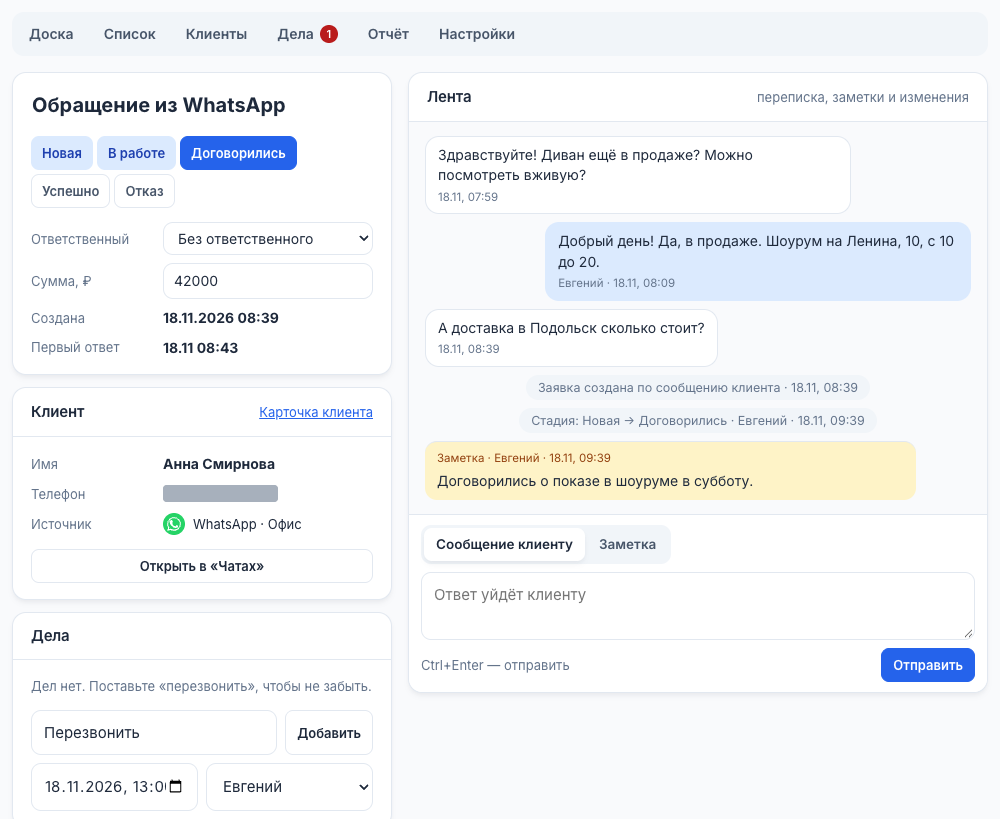
Слева:
- стадия с полоской прогресса — нажмите, чтобы выбрать другую стадию или перенести заявку в другую воронку;
- ответственный и сумма;
- когда заявка создана и когда был первый ответ клиенту;
- «Контакты и компания»: компания заявки, основной контакт (имя, телефон, источник, объявление Авито или ЦИАН, кнопка «Открыть в «Чатах»») и дополнительные контакты — кнопка «+ Контакт», до 10;
- дела по заявке;
- другие заявки этого клиента.
Справа лента: переписка с клиентом, заметки и все изменения — кто и когда сменил стадию, ответственного, сумму.
Внизу ленты — поле ответа. Переключатель:
- «Сообщение клиенту» — ответ уходит клиенту в тот же мессенджер с номера компании, как из «Чатов»;
- «Заметка» — её видят только сотрудники.
Отправить — кнопкой или Ctrl+Enter. У ручной заявки без переписки есть только заметки.
Шаблоны ответов. Кнопка «Шаблоны» под полем ответа вставляет готовый текст — адрес, цены, доставку. Перед отправкой его можно поправить, сам он не уходит. В тексте шаблона сами подставляются {имя} клиента, {объявление} Авито или ЦИАН, {менеджер} и {номер} заявки. Шаблоны (до 30) заводит администратор: «Настройки» → «Шаблоны ответов».
Карточка не перезагружается: после смены стадии, суммы, ответственного, компании или дела обновляются только нужные блоки. Переписка, недописанный ответ и прокрутка ленты остаются на месте.
Контакты и склейка
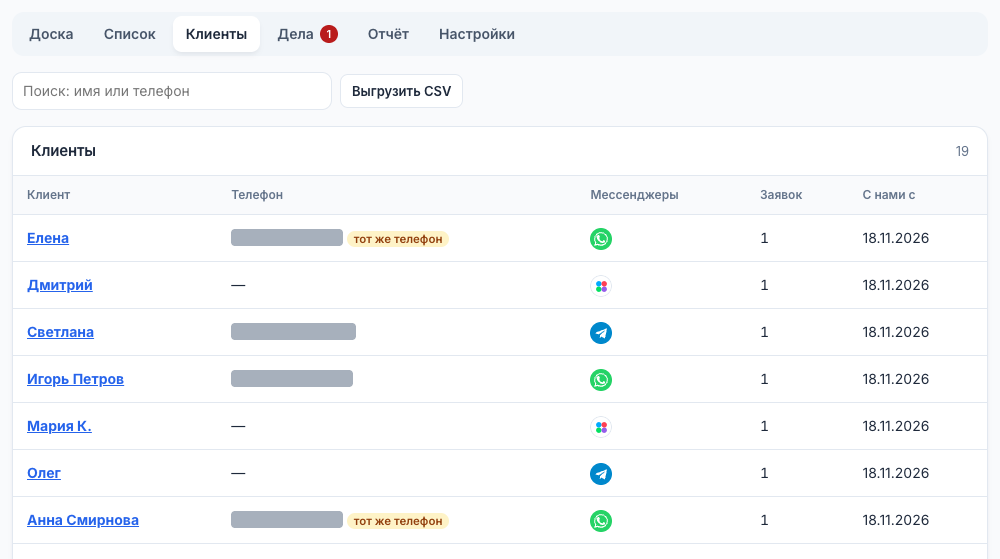
Вкладка «Контакты» (раньше — «Клиенты») — все, кто обращался, с компанией, телефоном, мессенджерами и числом заявок. В карточке контакта можно поправить имя и телефон, выбрать компанию и оставить заметку.
Один человек может написать и в WhatsApp, и в Telegram — тогда в «Клиентах» он появится дважды. Если у двух клиентов один телефон, рядом будет отметка «тот же телефон». Откройте карточку и нажмите «Объединить сюда»: заявки и диалоги второго клиента перейдут в эту карточку. Новые сообщения из обоих мессенджеров будут приходить к одному клиенту.
Кнопка «Выгрузить CSV» скачивает список клиентов: имя, телефон, мессенджеры, число заявок, номер и стадия последней заявки, заметка. Учитываются поиск на странице и права сотрудника — о них ниже.
Компании
Во вкладке «Компании» собраны организации клиентов: название, ИНН, телефон. В компании может быть несколько контактов — например, директор и снабженец, — а у контакта одна компания.
- Компанию контакту выбирают в его карточке, заявке — в блоке «Контакты и компания». Нет в списке — там же «создать».
- Компания и контакты связываются через заявку. Указали в заявке компанию — её контакты без компании сразу входят в эту компанию. Добавили в такую заявку ещё контакт — он тоже входит в компанию и прикрепляется к другим открытым заявкам компании. Закрытые заявки не меняются. Контакт, который уже числится в другой компании, сам не переносится — только если выбрать ему компанию явно.
- В карточке компании: «+ Контакт» — добавить существующий контакт или новый; «+ Заявка» — новая заявка сразу с этой компанией (у контакта в списке — ещё и с ним); «Привязать заявку» — найти существующую заявку по номеру, имени или телефону и связать с компанией; «×» у контакта — убрать его из компании.
- Новая заявка сама получает компанию своего основного контакта. Если контакт перешёл в другую компанию, его открытые заявки переходят вместе с ним, закрытые остаются в прежней.
- Карточка компании — её разрез: контакты, все заявки, итоги — заявок всего и в работе, успешных, сумма успешных, средний чек, отказы с причинами.
- В «Списке» и выгрузке CSV есть колонка «Компания», в «Отчёте» — топ компаний по сумме успешных.
- Дубли администратор объединяет кнопкой «Объединить с дублем…»: контакты и заявки переходят в одну компанию. Удалить компанию может только администратор — контакты и заявки при этом остаются.
- Менеджер видит компании и итоги только по своим заявкам.
Дела и напоминания
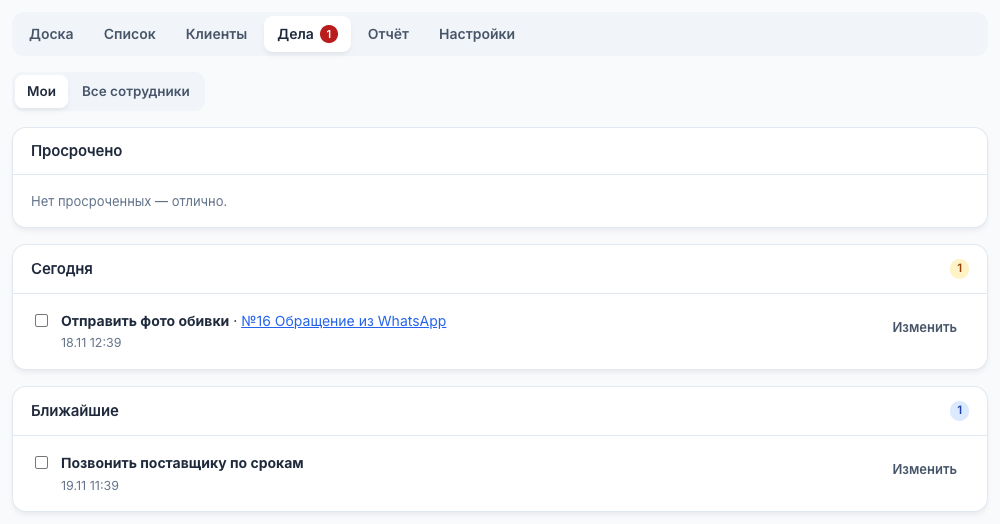
Дело — «перезвонить», «отправить фото», «уточнить размер» — со сроком и ответственным. Поставить его можно в карточке заявки или кнопкой «+ Дело» во вкладке «Дела», без заявки.
- Во вкладке «Дела» три группы: «Просрочено», «Сегодня» и «Ближайшие». Администратор переключает «Мои / Все сотрудники».
- Цифра у вкладки и у пункта меню «Заявки» — сколько дел на сегодня и просрочено.
- За 10 минут до срока ответственному придёт письмо и push-уведомление с текстом дела и номером заявки.
- Дело можно поправить или перенести на другое время — тогда напомним снова к новому сроку.
- Отметьте галочкой, когда сделали. Если открытых дел по заявке не осталось, карточка сразу предложит поставить следующее — чтобы клиент не потерялся.
- Кнопки-исходы в карточке заявки, над делами:
- «Не дозвонился» — ближайшее дело переносится само: в первый раз на 30 минут, во второй — на 3 часа, дальше — на завтра 10:00. Дела не было — появится «Перезвонить». Счёт начинается заново, когда клиент написал или позвонил.
- «Отправил КП» — дело «Узнать решение по КП» через 2 дня в 10:00.
Контроль неотвеченных
Если клиент написал и ждёт ответа дольше порога, ответственному придёт письмо и push-уведомление. Если ответственного нет — администраторам. Если клиент ждёт вдвое дольше, напоминание получат ещё владелец и администраторы.
- Порог задаёт администратор: «Настройки» → «Контроль неотвеченных». Варианты: 15, 30, 60 или 120 минут, или «не напоминать». По умолчанию — 30 минут.
- Время считается только в рабочие часы организации. Сообщение в пятницу в 17:50 при работе до 18:00 «ждёт» 10 минут до понедельника, а не все выходные.
- Время считается от первого сообщения клиента, на которое ещё не ответили: если он через 25 минут дописал «алло?», напоминание всё равно придёт через 30 минут после первого вопроса.
- Ответили клиенту — из карточки заявки или из «Чатов» — и напоминаний больше нет. Автоответ («мы получили ваше сообщение»), роботы CRM и импорт истории ответом не считаются.
- Если отвечать не нужно — клиент написал «спасибо» или «ок», — нажмите «Отвечать не нужно» в карточке заявки (над лентой) или «Не нужно» в «Мой день». Заявка перестанет ждать ответа до следующего сообщения клиента.
- В уведомлении — номер заявки, имя клиента и сколько он ждёт. Телефона и текста сообщения там нет.
- Пропущенные звонки сюда не входят: для них уже ставится дело «Перезвонить» с напоминанием.
Застрявшие заявки
Заявка «застряла», если стоит на одной стадии дольше, чем вы задали. Так видно, где заявки теряются: замер не назначили, КП отправили и забыли.
- Порог задаёт администратор для каждой стадии: «Настройки» → «Стадии», поле «застревает через N дн». Или на доске: меню «⋯» у колонки → «Застревает через…». Пусто или 0 — за стадией не следим. По умолчанию порогов нет.
- На доске у застрявшей заявки красный флажок «на стадии 9 дн». В «Показать» есть пункт «Застряли», в «Списке» в фильтре стадии — «Застрявшие».
- В карточке заявки под стадией видно, сколько дней заявка на ней. Если порог превышен, надпись красная.
- Отсчёт идёт с момента, когда заявку перевели в текущую стадию. Сбрасывает его только смена стадии, новые сообщения и дела — нет. Дни календарные.
- В «Отчёте» есть блок «В работе сейчас»: сколько открытых заявок на каждой стадии, сколько из них застряли и сколько дней в среднем они уже на стадии. Это срез на сегодня, от выбранного периода он не зависит.
Правила стадии
У каждой стадии можно задать правила. Откройте меню «⋯» у колонки на доске → «Правила стадии…» или «Настройки» → «Стадии» → «Правила стадии…». Правила задают владелец и администраторы, а срабатывают они у всех сотрудников.
- Обязательные поля. Например, «Сумма» перед «Договорились» или «Успешно». Если поле пустое, при переводе откроется окно «Заполните поля»: заполните и нажмите «Сохранить и перевести». Заявка не перейдёт в стадию, пока поля не заполнены. У «Отказа» обязательных полей нет — там спрашиваем причину.
- Поставить дело при входе в стадию: название и срок — через 1 или 3 часа или через несколько дней в 10:00. Дело получает ответственный заявки, если его нет — тот, кто перевёл. Если такое же открытое дело уже есть, второе не ставится.
- Назначить ответственного — например, замерщика на стадии «Замер».
- Подставить ответ клиенту. После перевода в карточке заявки текст встанет в поле сообщения, имя и объявление подставятся. Сам он не уходит: проверьте и нажмите «Отправить». Текст можно взять из шаблона ответа.
- Правила срабатывают, когда заявку переводят в стадию — на доске или в карточке. При создании новой заявки они не срабатывают. В ленте заявки такие действия помечены «по правилу стадии».
«Список»: сортировка и массовые действия
- Нажмите на заголовок колонки, чтобы отсортировать: «№», «Стадия», «Сумма», «Дело», «Ждёт», «Ответственный», «Создана». Повторное нажатие меняет порядок. Выгрузка CSV идёт в том же порядке.
- Колонка «Дело» — ближайшее открытое дело, красным, если оно просрочено. Колонка «Ждёт» — сколько клиент ждёт ответа.
- Отметьте заявки галочками — внизу появится панель: «Перевести в стадию…» и «Ответственный…». Правила стадии срабатывают для каждой заявки. Заявки без обязательных полей пропускаются, их номера будут в подсказке. Менеджер может взять заявки себе или снять себя. За раз — до 200 заявок.
Теги и сохранённые фильтры
- Теги — короткие метки вроде «VIP» или «опт». Поставить их можно в карточке заявки и в карточке контакта: поле «+ тег», подсказка берётся из уже созданных тегов. «VIP» и «vip» считаются одним тегом. На заявке и контакте — до 10 тегов.
- Фильтр «Все теги» есть на доске и в «Списке». Нажмите на тег в карточке — откроются все заявки с ним.
- Переименовать или удалить тег может администратор: «Настройки» → «Теги».
- «+ Сохранить фильтр» над доской или списком запоминает текущие фильтры под вашим названием, например «Мои горящие». Сохранённые фильтры видите только вы.
Отчёт: недели, сравнение, воронка
- У плиток — ▲▼: разница с прошлым периодом той же длины.
- «По неделям» — сколько заявок пришло каждую неделю и сколько из них успешны.
- «Воронка» — сколько заявок периода дошли до каждой стадии и какой процент перешёл дальше. Видно, на какой стадии теряете больше всего.
С телефона
- На узком экране доска показывает одну стадию: переключайтесь кнопками стадий сверху.
- Кнопка «→» на карточке — «Переместить в…»: выбрать стадию без перетаскивания. Она есть и на компьютере.
- Карточка заявки на телефоне — две вкладки: «Заявка» и «Переписка», поле ответа закреплено внизу.
«Дела» на неделю и повторные продажи
- В «Делах» есть вид «Неделя»: колонка «Просрочено» и семь дней начиная с сегодняшнего.
- Повторная продажа: в «Правилах стадии» у «Успешно» поставьте дело, например «Предложить повторную покупку» через 3 месяца. Сроки — до года.
Загрузить контакты из CSV
- «Контакты» → «Загрузить из CSV» (только владелец и администраторы). В первой строке — названия колонок: Имя, Телефон, Компания, Заметка, Теги. Из Excel: «Сохранить как» → «CSV (разделители — точка с запятой)».
- Сначала «Проверить»: покажет, сколько контактов новых, сколько уже есть (совпадение по телефону) и в каких строках ошибки. Потом «Загрузить».
- У тех, кто уже есть, дописываются только пустые поля и теги: имя и заметка не перезаписываются.
Новые обращения: «Неразобранное» и один контакт на телефон
- Включается в «Настройках» → «Новые обращения». Новые заявки без ответственного сначала появляются в полосе «Неразобранное» над доской. «Принять» — заявка ваша и встаёт в первую стадию. «Отклонить» — в «Отказ» с причиной «Не клиент / спам». Удобно, если пишут спам или «ошиблись номером».
- «Один контакт на один телефон»: клиент написал с другого мессенджера или на другой ваш номер, а его телефон уже есть у контакта — новый диалог привяжется к этому контакту, дубля не будет. Касается только новых диалогов. Если у контакта уже есть открытая заявка, в карточке появится подсказка со ссылкой на неё.
Подсказки в работе
- Если у открытой заявки нет запланированного дела, над полем ответа появится напоминание с кнопкой «+ Дело».
- У стадии можно задать подсказку «что сделать на этой стадии» — в «Правилах стадии». Она видна в карточке заявки под стадией.
- На «Обзоре» кабинета — плитка «Без дела»: сколько открытых заявок без следующего шага.
- На доске в первой колонке — строка «+ Имя или телефон»: введите и нажмите Enter, заявка появится сразу. Галочка «Непрочитанные наверх» поднимает заявки с новыми сообщениями.
- При включении «Заявок» можно добавить две заявки-примера. Удаляются в «Настройках» кнопкой «Удалить примеры», в отчёт не попадают.
- В отчёте — «Где теряем» (на какой стадии и почему отказываются) и «Время обработки» (сколько дней от заявки до результата).
ИИ-помощник в заявке
ИИ-помощник включается для организации по запросу. Если он включён, в карточке заявки с перепиской над лентой есть блок «ИИ-помощник».
- «Разобрать заявку» — ИИ читает переписку и пишет коротко, что хочет клиент, предлагает следующий шаг и оценивает заявку: горячая, тёплая или холодная. Кнопка «Поставить дело» переносит шаг в форму дела — останется выбрать срок.
- «Подсказать ответ» — черновик сообщения клиенту появится в поле ответа. Сам он не уходит: проверьте, поправьте и отправьте.
- ИИ работает только по нажатию. В сутки — до 50 разборов и черновиков на организацию, остаток виден рядом с кнопками.
- Телефоны и почта из переписки в ИИ не передаются. ИИ может ошибаться — это подсказка, решение за вами.
Распределение по кругу
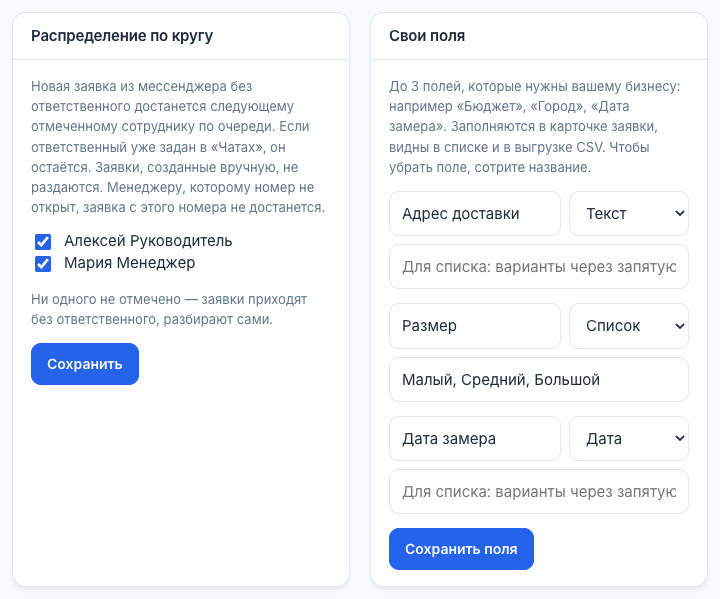
Чтобы новые заявки не лежали без ответственного, администратор открывает «Настройки» → «Распределение по кругу» и ставит галочки у сотрудников. Каждая новая заявка из мессенджера достаётся следующему по очереди.
- Раздаются только новые заявки из переписки. Ручные заявки («+ Заявка») по кругу не раздаются.
- Если у диалога уже есть ответственный в «Чатах», он и остаётся ответственным за заявку.
- Если менеджеру не открыт номер, на который написал клиент, заявка с этого номера ему не достаётся — её получает следующий по очереди.
- В ленте заявки назначение видно как «Ответственный: … (по кругу)», и ответственный появляется в «Чатах».
- Если не отмечен ни один сотрудник, заявки приходят без ответственного.
Свои поля
Если для работы нужно что-то ещё — адрес доставки, дата замера, размер, — администратор в «Настройки» → «Свои поля» добавляет до десяти своих полей. У поля есть название и тип:
- текст;
- число;
- дата;
- список — варианты через запятую, например «Самовывоз, Доставка, Доставка и сборка».
Добавить поле можно и прямо из карточки заявки — кнопка «+ Поле» (видна администратору). Чтобы убрать поле, сотрите его название в «Настройках» и сохраните.
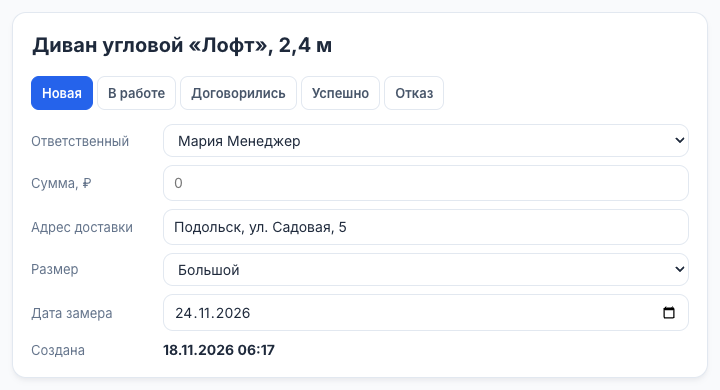
Поля заполняют в карточке заявки: значение сохраняется само, когда вы переходите к другому полю. Первые четыре поля видны колонками в «Списке», все — в выгрузке заявок в CSV, а изменения — в ленте заявки.
Отчёт
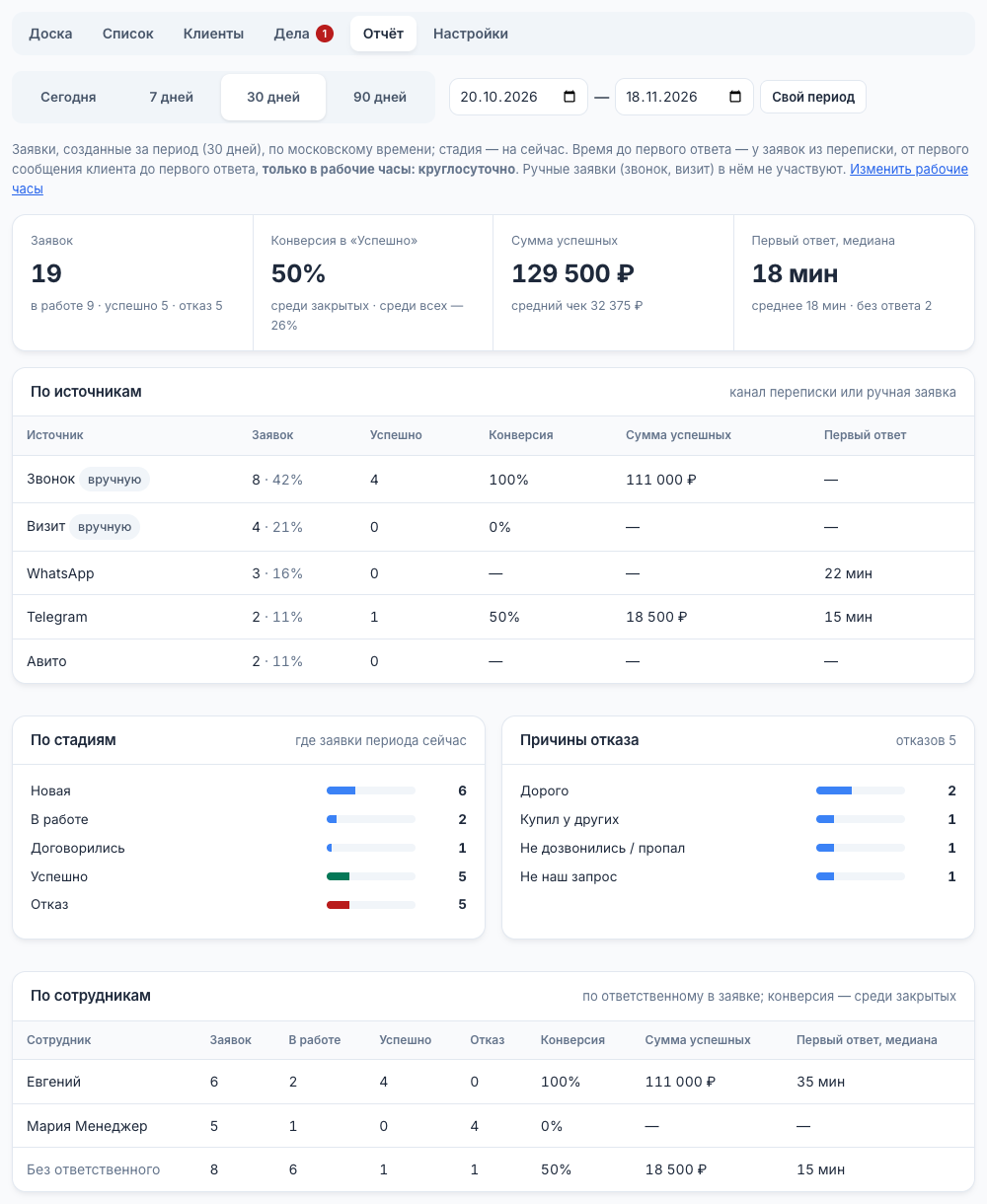
Вкладка «Отчёт» — для владельца и администраторов. Период: сегодня, 7, 30, 90 дней или свои даты. В отчёте заявки, созданные за период, а стадия у каждой — та, что сейчас.
- Заявок — сколько в работе, успешно и в отказе.
- Конверсия в «Успешно» — доля успешных среди закрытых и среди всех заявок периода.
- Сумма успешных и средний чек.
- Первый ответ — медиана и среднее время от первого сообщения клиента до первого ответа. Считается только по рабочим часам, как в «Сводке»: сообщение ночью, отвеченное утром, — это минуты утра. Рабочие часы задаются в «Настройках» кабинета. Ручные заявки здесь не учитываются.
- Разбивка по источникам (мессенджер или звонок, визит), по стадиям, по сотрудникам и причины отказа.
Список заявок с фильтрами выгружается кнопкой «Скачать CSV» во вкладке «Список».
Права менеджера и администратора
| Владелец и администратор | Менеджер | |
|---|---|---|
| Какие заявки видит | Все | Свои и без ответственного — только по своим номерам (ручные заявки — свои и без ответственного) |
| Ответственный | Назначает любого | Берёт свободную заявку себе; чужие не переназначает |
| Дела | Ставит любому сотруднику | Себе |
| Отчёт | Видит | Не видит |
| Настройки: стадии, причины, по кругу, свои поля | Меняет | Не видит |
| CSV заявок и клиентов | Всё | Только то, что видит сам |
Связь с «Чатами»
Переписка хранится там же, где и раньше, — в «Чатах». Заявка на неё ссылается и ничего не копирует.
- Ответ клиенту из заявки виден в «Чатах», а ответ из «Чатов» — в ленте заявки.
- Если в «Чатах» у диалога уже был ответственный, новая заявка достаётся ему.
- Назначили ответственного в заявке — он появится и в «Чатах».
- Заявку закрыли («Успешно» или «Отказ») — диалог в «Чатах» отмечается «Готово». Клиент напишет снова — диалог вернётся в «Ждут», а в «Заявках» появится новая заявка.
Не нашли ответ? Напишите в поддержку · rutu-soft.ru · Личный кабинет