
База знаний › Начало работы
Регистрация в личном кабинете
Личный кабинет нужен каждой компании — и тем, кто работает в Битрикс24, и тем, кто без него (зачем). Регистрирует его один человек, обычно руководитель. Сотрудников он потом приглашает сам (команда).
Как зарегистрироваться
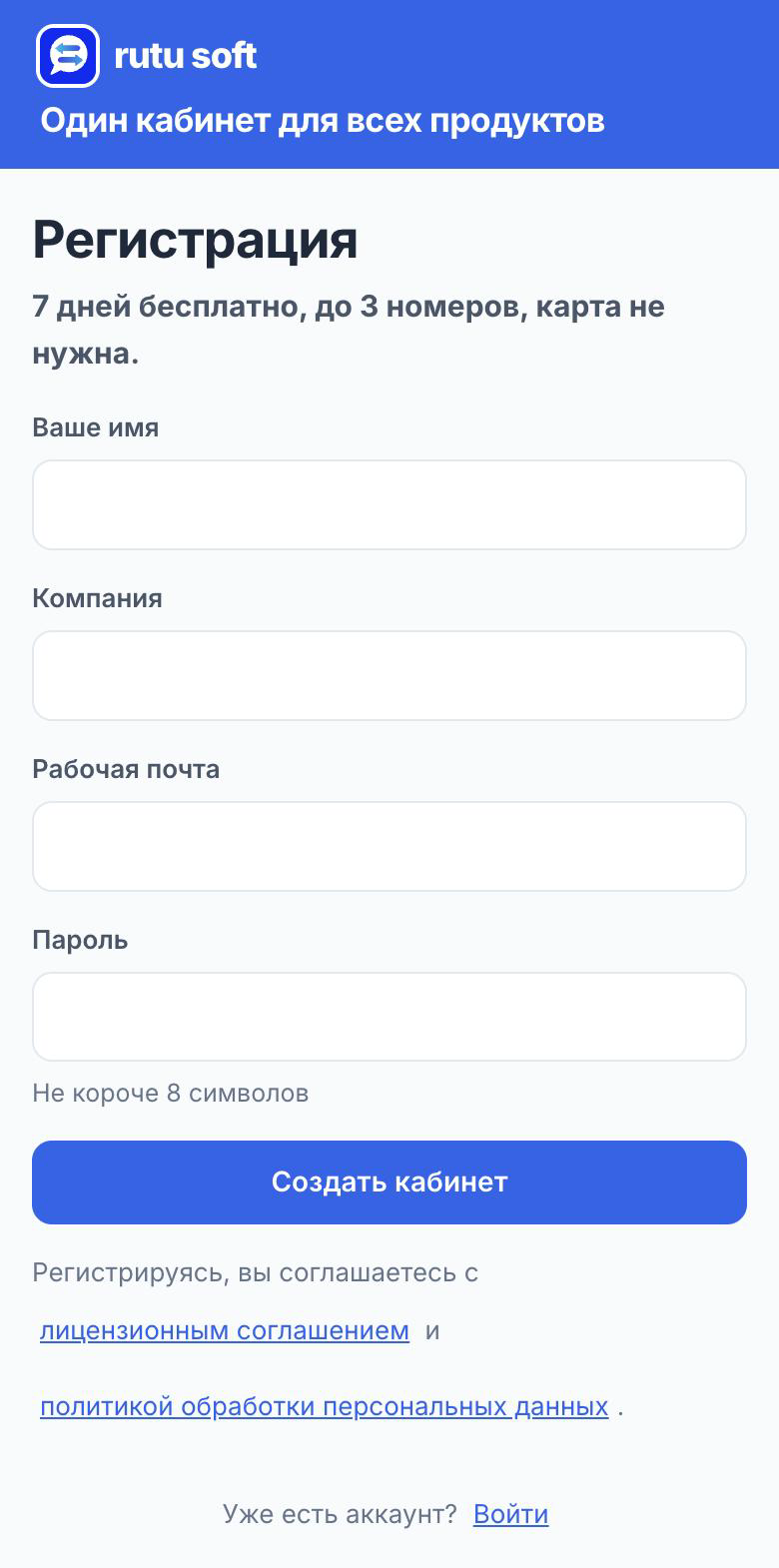
- Откройте app.rutu-soft.ru/register. Если пришли из приложения в Битрикс24 по кнопке «Привязать к кабинету», страница откроется сама.
- Заполните «Ваше имя», «Компания», «Рабочая почта» и «Пароль» — не короче 8 символов.
-
Нажмите «Создать кабинет». Регистрируясь, вы соглашаетесь с лицензионным соглашением и политикой обработки персональных данных — ссылки под кнопкой.
-
Откроется страница «Проверьте почту». На вашу почту придёт письмо со ссылкой — откройте его.
- На странице «Подтвердите почту» нажмите «Подтвердить и войти». Кабинет создан.
Если вы пришли из Битрикс24, портал привяжется к кабинету сразу после подтверждения почты.
Письмо не пришло
- Загляните в «Спам» и «Промоакции».
- На странице «Проверьте почту» нажмите «Отправить письмо ещё раз». Прежняя ссылка после этого перестанет работать.
- Ошиблись в адресе — «Изменить адрес» на той же странице.
- Ссылка из письма действует 24 часа — срок написан и на странице «Проверьте почту». Если она устарела, зарегистрируйтесь ещё раз или войдите, если кабинет уже создан.
Первый экран
Кабинет спросит «Где будете работать с перепиской?»:
- «В Битрикс24» — сообщения клиентов приходят в открытые линии, история видна во вкладке сделки. Нужно поставить приложение Rutu Connect на портал (установка).
- «В браузере, без CRM» — все номера и диалоги в разделе «Чаты» кабинета. Нажмите «Работать в браузере».
Битрикс24 можно подключить и позже — номера и переписка сохранятся. Выбрать может владелец или администратор организации.
Пробный период
7 дней бесплатно, до 3 номеров, карта не нужна. Дальше — тарифы и оплата.
Следующий шаг: первые шаги по чек-листу.
Не нашли ответ? Напишите в поддержку · rutu-soft.ru · Личный кабинет